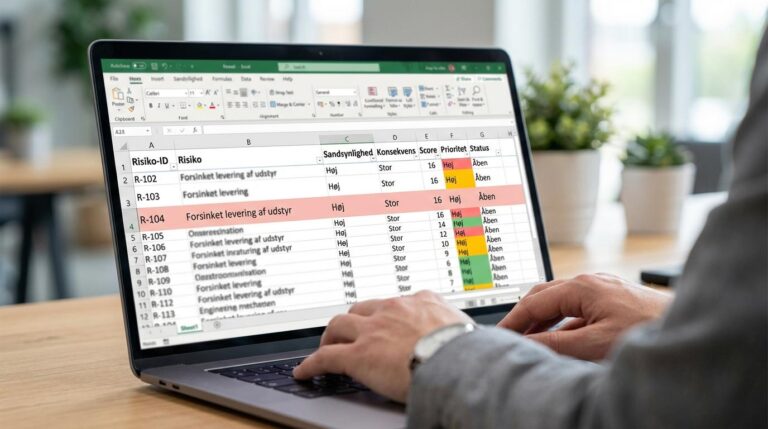
Et risikoregister i Excel er et af de mest brugbare “low tech” værktøjer i projektledelse. Det virker, fordi alle kan åbne det, man kan komme i gang på få minutter, og man kan gøre risikoarbejdet synligt uden at indføre et nyt system.
Når Excel-løsningen ikke fungerer, skyldes det næsten altid to ting: enten er arket for løst (så ingen udfylder det ens), eller også er det blevet for avanceret (så ingen orker at vedligeholde det). Nedenfor får du en skabelonopbygning, konkrete Excel-formler og et udfyldt eksempel, som du kan kopiere direkte over i dit eget projekt.
Hvad et risikoregister skal kunne i praksis
Risikoregistret er din løbende log over usikkerheder, der kan påvirke tid, økonomi, kvalitet, scope eller drift. Det er ikke et “dokument, man laver én gang”, men et arbejdsredskab, som gør det lettere at prioritere og beslutte.
Et godt risikoregister gør tre ting på én gang:
- Det tvinger risikoen frem i lyset med en kort og entydig beskrivelse.
- Det giver en fælles vurdering (typisk sandsynlighed og konsekvens på samme skala).
- Det kobler vurderingen til en konkret handling og en tydelig ejer.
Det sidste punkt er ofte det, der gør forskellen mellem et pænt ark og reel risikostyring.
Skabelon i Excel: kolonner der giver mening
Start hellere med få, stærke kolonner end med en lang liste, som ingen bruger. Du kan altid udvide senere, når teamet har rutinen.
Efter en kort paragraf om formålet med arket kan du lægge din “minimumsskabelon” ind. Den dækker de fleste projekter i Danmark, både klassiske og agile:
- Risiko-ID
- Risiko (kort titel)
- Beskrivelse (hvad kan ske, og hvorfor)
- Kategori (teknik, økonomi, leverandør, compliance, organisation osv.)
- Sandsynlighed (1-5)
- Konsekvens (1-5)
- Score (automatisk)
- Prioritet (automatisk)
- Risikoejer (navn/rolle)
- Tiltag (forebyggelse og/eller beredskab)
- Status (Åben, Monitor, Lukket)
- Sidst opdateret (dato)
Vil du gøre skabelonen mere moden uden at gøre den tung, så tilføj to ekstra felter: “Årsagskategori (RBS)” og “Rest-score” (vurderingen efter tiltag er gennemført). Det giver bedre overblik over, hvor risikoen faktisk kommer fra, og om din indsats virker.
Sådan sætter du Excel-arket op på 15 minutter
Gør det let at udfylde rigtigt, og lidt sværere at udfylde forkert. Excel kan hjælpe dig mere, end mange udnytter.


Opret først dine kolonner på række 1, markér området, og lav det til en Excel-tabel (Indsæt → Tabel). Så får du automatisk filtre, ensartet formatering og nemmere formler.
Når tabellen er på plads, er disse opsætninger typisk nok til at gøre arket robust:
- Datavalidering til sandsynlighed/konsekvens: lav en dropdown med værdierne 1,2,3,4,5, så skalaen altid er ens.
- Score-formel: hvis Sandsynlighed står i kolonne E og Konsekvens i kolonne F, så kan Score være
=[@Sandsynlighed]*[@Konsekvens]. - Prioritet-formel: en enkel kategorisering gør arket hurtigt at læse i møder. Brug fx
=IF([@Score]>=15;"Høj";IF([@Score]>=8;"Medium";"Lav")) - Betinget formatering: farv Prioritet eller Score, så høj risiko springer i øjnene (rød/gul/grøn).
- Frys øverste række: så kolonneoverskrifterne altid kan ses, når listen vokser.
Her er en praktisk måde at standardisere det på, så du kan gemme det som en skabelon og genbruge det:
- Sandsynlighed og konsekvens: Dropdown 1-5 med fast skala
- Score: Formel i tabellen, ikke manuelt felt
- Prioritet: Automatisk kategori, der matcher jeres “rød-gul-grøn”
- Status: Dropdown (Åben, Monitor, Lukket) for ens rapportering
- Sidst opdateret: Dato, som ejeren opdaterer ved ændringer
På BlivProjektleder.dk anbefaler vi, at du låser kolonner med formler (Score og Prioritet), så teamet ikke ved en fejl skriver oveni beregningerne. Det tager to minutter og sparer dig for mange “hvorfor ser tallene mærkelige ud?”-diskussioner.
Udfyldt eksempel: sådan kan en lille risikoliste se ud
Tabellen her er et realistisk udgangspunkt for et mindre til mellemstort projekt. Bemærk kombinationen af korte titler, en konkret årsag, en ejer og et tiltagniveau, der passer til prioriteten.
| Risiko-ID | Risiko (titel) | Kategori | Årsagskategori (RBS) | Sandsynlighed (1-5) | Konsekvens (1-5) | Score | Prioritet (IF) | Risikoejer | Tiltag (forebyggelse/beredskab) | Deadline | Status | Sidst opdateret | Rest-score |
|---|---|---|---|---|---|---|---|---|---|---|---|---|---|
| 1 | Leverandør leverer sent | Leverandør | Ekstern | 4 | 5 | 20 | Høj | Indkøb | Alternativ leverandør klar, bestil kritiske varer tidligere, tidsbuffer i plan | 2026-02-01 | Åben | 2026-01-10 | 16 |
| 2 | Scope udvides uden beslutning | Styring | Governance | 4 | 4 | 16 | Høj | PO/PL | Change-log, krav godkendes før udvikling, fast “cut-off” pr. release | 2026-01-31 | Monitor | 2026-01-08 | 12 |
| 3 | Nøgleperson utilgængelig | Ressourcer | Organisation | 3 | 5 | 15 | Høj | Teamleder | Vidensdeling, dokumentationskrav, backup-rolle udpeges | 2026-01-24 | Åben | 2026-01-09 | 10 |
| 4 | Integration fejler i test | Teknik | Teknologi | 2 | 4 | 8 | Medium | Arkitekt | Tidlig prototype, testdata aftales, fallback-procedure ved go-live | 2026-02-05 | Åben | 2026-01-06 | 6 |
| 5 | Budget pres pga. ekstra timer | Økonomi | Estimat | 3 | 4 | 12 | Medium | Projektleder | Strammere estimering, tidlig advarsel ved afvigelser, aftal prioritering af leverancer | 2026-01-28 | Monitor | 2026-01-11 | 9 |
| 6 | Beslutninger trækker ud | Interessenter | Governance | 3 | 3 | 9 | Medium | Styregruppeformand | Beslutningskalender, tydelige beslutningspunkter i status, eskalationsvej aftales | 2026-01-22 | Åben | 2026-01-07 | 6 |
| 7 | Krav misforstås | Kvalitet | Proces | 2 | 3 | 6 | Lav | BA/PO | Korte afklaringsworkshops, acceptkriterier, demo ved hver milepæl/sprint | 2026-02-02 | Monitor | 2026-01-05 | 4 |
Hvis du kopierer tabellen ind i Excel som en tabel, kan du bagefter tilføje Score-formlen og Prioritet-formlen, så de beregnes automatisk.
Skalaer der gør vurderinger sammenlignelige
En 1-5 skala er kun brugbar, hvis alle lægger nogenlunde det samme i tallene. Ellers får du “mavefornemmelser” forklædt som tal, og så bliver prioriteringen tilfældig.
Hold definitionerne korte og anvendelige. Her er et simpelt sæt, der ofte fungerer:
- Sandsynlighed 1: Meget usandsynligt (kræver flere uheld)
- Sandsynlighed 3: Muligt (kan ske i projektet)
- Sandsynlighed 5: Meget sandsynligt (forventes at ske uden handling)
Og tilsvarende for konsekvens:
- Konsekvens 1: Minimal påvirkning (kan absorberes i drift/plan)
- Konsekvens 3: Mærkbar påvirkning (kræver replanlægning/beslutning)
- Konsekvens 5: Kritisk påvirkning (truer milepæl, budget eller leverance)
Én sætning kan være nok, hvis teamet faktisk bruger det konsekvent.
Prioritering, farver og filtre, så det kan bruges i møder
Risikoregistret skal kunne skimmes på få minutter. Hvis I sidder i et ugemøde og bruger 20 minutter på at “læse arket højt”, så er formatet forkert.
Tre greb gør en stor forskel:
- Filtrér på “Høj” og “Åben” før risikomødet.
- Sortér efter Score, så det vigtigste står øverst.
- Brug betinget formatering på Prioritet, ikke på alle felter. Det giver ro.
Når du har det i Excel-tabel-format, kan du også lave et hurtigt pivot-overblik (valgfrit): antal risici pr. kategori, pr. ejer eller pr. status. Det er effektivt til styregrupper, der vil se mønstre, ikke enkeltsager.
Opfølgning: den rytme der får risici til at flytte sig
Et risikoregister virker kun, hvis det har en fast rytme. “Når vi får tid” bliver hurtigt til “aldrig”.
En enkel kadence, der passer til mange projekter:
- Uge- eller sprint-rytme: opdatér top 5 risici (typisk dem med høj prioritet).
- Månedsrytme: gennemgå hele registret, luk døde risici, tilføj nye.
- Ved milepæle: lav en kort risikoworkshop, fordi risikobilledet ofte skifter, når projektet går fra plan til test, eller fra test til idriftsættelse.
Skriv altid én linje i statusfeltet, når noget ændrer sig. Ikke en roman. Bare hvad der er sket, og hvad næste skridt er.
Versionsstyring og samarbejde uden filkaos
Excel får et dårligt ry, når filer flyver rundt som vedhæftninger. Så ender man med parallelle sandheder og uklare beslutninger.
Der er en enkel praksis, der typisk er nok i små og mellemstore teams:
- Gem risikoregistret ét sted (SharePoint/OneDrive eller et fælles drev).
- Brug co-authoring, hvis I kan, så I undgår at flette.
- Aftal en ejer af arket (ofte projektlederen), som godkender strukturændringer.
- Lås beregningskolonner og beskyt arket let, så formler ikke bliver ødelagt.
Hvis projektet kræver revisionsspor, rettighedsstyring på feltniveau eller automatiske påmindelser, kan et dedikeret risikoværktøj være et bedre match. Excel er stærkt, men det er stadig et regneark.
Hvornår Excel er et godt valg, og hvornår det bliver en begrænsning
Excel passer rigtig godt, når antallet af risici er overskueligt, og teamet vil i gang hurtigt. Det passer også godt, når du vil tvinge enkelhed igennem: én liste, én score, én ejer.
Begrænsningen kommer typisk, når:
- Der er mange samtidige brugere, som skal opdatere ofte.
- Der er hundreder af risici, og filtrering og vedligehold bliver tungt.
- Organisationen har krav til audit-trail, compliance og dokumentationsspor i selve værktøjet.
I de tilfælde kan Excel stadig være en god “landingsbane” til at få styr på felter, skalaer og processer, før man flytter over i et system. Det gør implementeringen nemmere, fordi I allerede har aftalt, hvad en risiko er, og hvordan den skal beskrives.