Et projektbudget er sjældent det, der får et projekt til at føles spændende. Alligevel er det ofte budgettet, der afgør, om projektet bliver vurderet som en succes, om du får ro til at lede, og om du opdager problemer tidligt nok til at gøre noget ved dem. Derfor giver det god mening at arbejde med en fast Excel-skabelon, som kan genbruges på tværs af projekter og opdateres uden at blive et regnearksmonster.
Når du bygger budgettet rigtigt i Excel, får du tre ting på én gang: et fælles sprog med økonomi, et styringsværktøj i hverdagen, og en enkel rapportering til styregruppe, ledelse eller kunde.
Hvad et projektbudget i Excel skal kunne i praksis
Et projektbudget er mere end en total i bunden. Det skal kunne forklare hvad pengene bruges på, hvornår de bruges, og hvorfor de ændrer sig.
Start med at sikre, at budgettet kan rumme de typiske omkostningskategorier, som næsten altid dukker op, uanset om projektet handler om IT, byggeri, produktudvikling eller organisatoriske ændringer. Efter en kort afklaring af scope og leverancer er det ofte kategoriseringen, der giver dig overblik og gør opfølgning realistisk.
De mest almindelige budgetkategorier i projekter er:
- Personale
- Materialer/indkøb
- Udstyr/hardware
- Rejser/transport
- Overhead/faste omkostninger
- Buffer/uforudsete
Bufferen er ikke et “hemmeligt ekstra budget”, men en synlig post, der gør usikkerhed håndterbar og lettere at tale om.
En enkel skabelonstruktur, der kan skaleres
Det vigtigste designvalg er at adskille input fra beregninger og rapportering. Det gør filen nemmere at dele, nemmere at fejlfinde, og mindre sårbar, når flere skal bruge den.
En praktisk og genbrugelig Excel-skabelon kan bestå af tre ark:
| Ark | Formål | Typisk indhold |
|---|---|---|
| Forudsætninger | Én sandhed om satser og regler | Timepriser pr. rolle, valutakurser, standardkategorier, projektkalender (måneder/uger) |
| Budgetlinjer | Detaljer pr. post | Kategori, aktivitet, ansvarlig, periode, budget, faktisk, prognose, kommentarer |
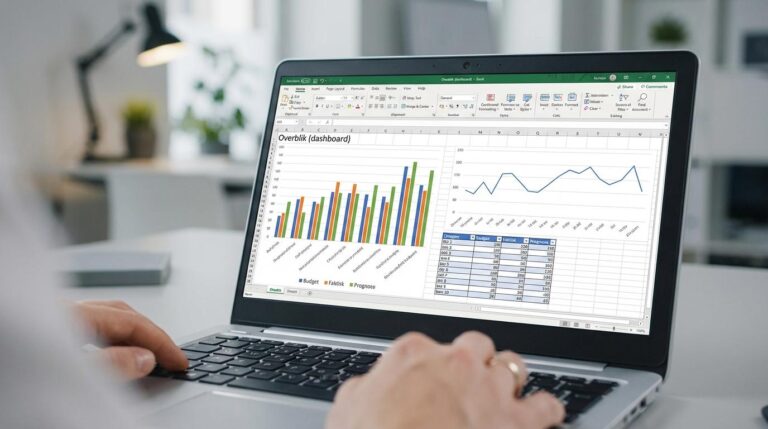
| Overblik (dashboard) | Hurtig status | Total budget vs. forbrug, afvigelser pr. kategori, forbrug over tid, top 10 afvigelser |
Hold “Budgetlinjer” som en Excel-tabel (Ctrl+T). Det giver filtrering, automatisk udvidelse, strukturerede referencer og et bedre grundlag for pivottabeller.


Kolonnerne, der gør opfølgning let
Mange budgetark fejler, fordi de mangler et par centrale felter. Når de ikke er der fra start, ender man med manuelle tilføjelser og inkonsistent data, og så bliver rapportering langsom.
En solid minimumstabel i arket Budgetlinjer kan se sådan ud:
| Kolonne | Hvad du bruger den til | Tip |
|---|---|---|
| ID | Entydig reference | Brug løbenummer eller “WBS-kode” |
| Kategori | Samling på tværs af linjer | Brug rullemenu (datavalidering) |
| Aktivitet/leverance | Hvad udgiften dækker | Skriv så en udenfor projektet forstår det |
| Ansvarlig | Hvem følger op | God til møder og afklaringer |
| Periode | Hvornår udgiften lander | Måned/uge, alt efter rapportering |
| Budget (DKK) | Planlagt beløb | Lås celler med formler andre steder |
| Faktisk (DKK) | Realiseret forbrug | Opdater fast, fx hver uge eller måned |
| Prognose (DKK) | Forventet slutforbrug | Brug den til tidlig advarsel |
| Afvigelse | Faktisk minus budget | Formel, ikke manuel indtastning |
| Kommentar | Årsag og beslutning | Skriv kort, men konkret |
Når du har budget, faktisk og prognose, kan du både styre “hvad der er sket” og “hvad der sandsynligvis sker”. Det er her Excel bliver et styringsværktøj frem for et arkiv.
Trin-for-trin: byg din projektbudget-skabelon i Excel
Sæt 45 til 90 minutter af første gang. Til gengæld sparer du tid på hver opfølgning.
- Opret en ny projektmappe med tre ark: Forudsætninger, Budgetlinjer og Overblik
- Definér kategorier og periodeinddeling (uge, måned eller kvartal) i Forudsætninger
- Opret Budgetlinjer som Excel-tabel (Ctrl+T) og formatér beløb som valuta
- Tilføj datavalidering til Kategori, Ansvarlig og Periode, så input bliver ensartet
- Indsæt formler til Afvigelse, Afvigelse i procent og evt. status
- Byg Overblik med pivottabel eller SUM.HVISER, og tilføj 1 til 3 diagrammer
- Beskyt formler, gem filen som skabelon (.xltx), og aftal en fast opdateringsrytme
Hvis du allerede har en WBS eller en projektplan, kan du ofte kopiere aktivitetsnavne ind som udgangspunkt. Budgettet bliver markant mere præcist, når det læner sig op ad faktiske leverancer og ikke kun generelle kategorier.
De vigtigste formler (og hvor de hører hjemme)
Excel-formlerne skal hjælpe dig med at stille de rigtige spørgsmål: “Hvor brænder det?”, “Hvad driver afvigelsen?”, og “Er vi på vej over totalrammen?”
Her er et lille sæt, der dækker de fleste behov:
- Total budget pr. kategori med SUM.HVISER
- Afvigelse pr. linje:
=[@Faktisk]-[@Budget] - Afvigelse i procent:
=HVIS([@Budget]=0;"";[@Afvigelse]/[@Budget]) - Statusfelt:
=HVIS([@Faktisk]>[@Budget];"Over";"OK")
Brug gerne XOPSLAG i Forudsætninger, hvis du arbejder med timepriser. Et klassisk mønster er at registrere timer på linjen og slå sats op pr. rolle, hvorefter beløbet beregnes automatisk. Det reducerer manuel indtastning og gør ændringer i satser langt nemmere at håndtere.
Gør skabelonen robust med få Excel-greb
Små greb i opsætningen betyder, at budgettet holder længere og kan deles med flere uden konstant support.
Det er ofte nok at gøre følgende:
- Datavalidering: rullemenu til Kategori og Periode, så du undgår “Rejse”, “Rejser” og “Transport” som tre forskellige ting
- Betinget formatering: farv celler røde ved overforbrug og gule ved fx 80-90% forbrug
- Fastfrys ruder: lås overskrift og evt. første kolonne, så arket kan scrolle uden at miste kontekst
- Beskyttelse: lås formelkolonner og lad kun inputfelter være redigerbare
Hold farverne få og konsekvente. Ét farvetema til inputceller og ét til beregnede felter er ofte rigeligt.
Visualisering: det der gør statusmødet kortere
Når budgettet bliver stort, kan du ikke styre det ved at læse rækker. Du skal kunne se mønstre hurtigt, og det gør simple diagrammer rigtig godt.
Et praktisk dashboard kan bygges med:
- Et søjlediagram der sammenligner Budget, Faktisk og Prognose pr. kategori
- Et linjediagram over forbrug pr. måned (cash flow)
- En tabel med de 10 største afvigelser, filtreret på “Over”
Hvis du vil holde det helt enkelt, så start med ét diagram og én tabel. Det vigtigste er, at det bliver opdateret hver gang, så interessenterne får tillid til tallene.
Opfølgning: sådan bruger du skabelonen uge for uge
Selv den bedste Excel-skabelon hjælper ikke, hvis den kun opdateres ved kvartalets slutning. Budgetstyring fungerer, når rytmen er fast, og når ansvar er tydeligt.
En pragmatisk kadence i mange projekter er:
- ugentlig opdatering af de største poster (personale og leverandører)
- månedlig “låsning” af perioden til rapportering
- løbende opdatering af prognose, når scope ændrer sig eller der kommer ny viden
Her er et simpelt sæt arbejdsvaner, der virker i hverdagen:
- Fast tidspunkt: opdater samme dag hver uge eller måned
- Klar ejer: én person samler data, men ansvarlige validerer deres egne poster
- Kort notat: skriv årsag ved ændringer, så du undgår at genforklare historik hver gang
- Prognose først: fokusér på slutforbrug, ikke kun på om sidste måned var rød eller grøn
Når du altid kan forklare de største afvigelser med 2 til 3 sætninger, er du langt foran i budgetstyring.
Samarbejde, versioner og “hvem ændrede hvad?”
Budgettet bliver hurtigt en fælles fil. Det kan være en fordel, hvis du tænker samarbejde ind tidligt.
Gem filen på OneDrive eller SharePoint, hvis flere skal redigere, så du kan bruge versionshistorik og undgå lokale kopier i omløb. Brug kommentarer i Excel til at knytte forklaringer til konkrete celler eller linjer, og aftal simple regler for, hvornår man må ændre budgettal, og hvornår man kun må opdatere faktisk og prognose.
Mange projektteams har også glæde af at have et lille “ændringslog”-område i Overblik, hvor man noterer dato, hvad der er ændret, og hvem der har godkendt det. Det behøver ikke være avanceret for at give ro.
Sådan passer skabelonen til både små og større projekter
En god Excel-skabelon starter enkelt. Hvis du senere får brug for mere detaljer, kan du udvide uden at rive det hele ned.
Typiske udvidelser kan være at tilføje:
- delprojekter og workstreams som ekstra felt
- interne og eksterne omkostninger opdelt
- momsbehandling, hvis projektets rapportering kræver det
- flere valutaer, hvis du arbejder internationalt
På BlivProjektleder.dk bliver budget ofte behandlet som en del af den samlede projektstyring, hvor budget, plan og scope hænger sammen. Det er en nyttig tilgang: Budgettet bliver bedst, når det er koblet til projektets leverancer og din opfølgningsrutine, ikke kun til økonomisystemet.
Gem til sidst din fil som en skabelon (.xltx), så du næste gang starter med struktur, formler og valideringer på plads. Det er den nemmeste måde at få ensartet budgetstyring på tværs af projekter uden at gøre arbejdet tungere.