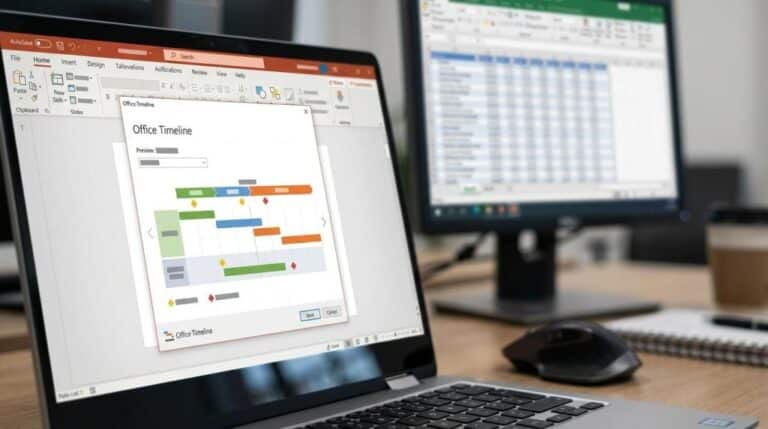
En god tidslinje i PowerPoint kan være forskellen på et projektmøde, hvor alle nikker, og et møde, hvor halvdelen går derfra med hver sin fortolkning af planen. Problemet er, at tidslinjer hurtigt bliver tidskrævende at tegne manuelt, og at de er irriterende at opdatere, når datoer flytter sig.
Office Timeline er et tilføjelsesprogram til PowerPoint, der gør tidslinjer, roadmaps og Gantt-lignende oversigter markant nemmere at bygge og vedligeholde. Det lægger sig som et ekstra faneblad i PowerPoint, så du arbejder i et velkendt miljø, men med værktøjer der er lavet specifikt til
Hvad er Office Timeline, og hvornår giver det mening?
Office Timeline er et PowerPoint add-in, som hjælper dig med at omsætte projektdata til en visuel plan på én slide. I praksis betyder det, at du kan oprette en tidslinje via en wizard (en guide), importere data fra fx Excel og derefter style det hele med temaer, farver, figurer og ikoner.
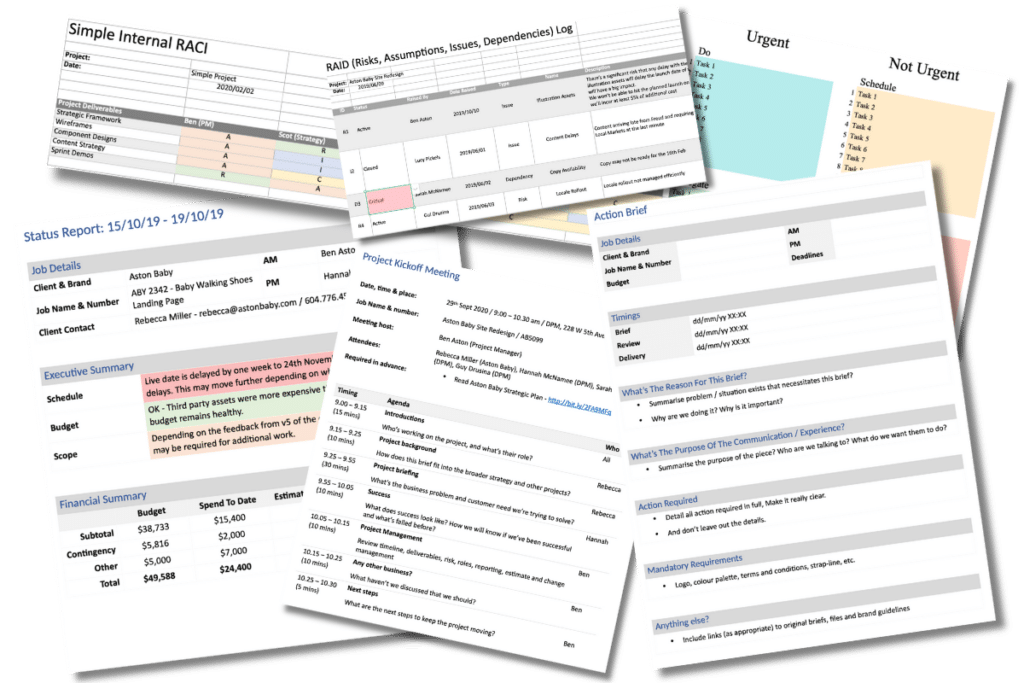
Det giver især mening i situationer, hvor du ofte skal præsentere fremdrift til styregruppe, ledelse, kunde eller interne interessenter. Her er “planen på én slide” ofte den mest brugbare artefakt, hvis den
Hvorfor bruge Office Timeline?
- Brugervenligt – du skal ikke være grafiker eller projektleder for at komme i gang
- Ser professionelt ud – klar til ledelsesmøder eller kundefremlæggelser
- Tidsbesparende – opdater nemt og hurtigt ved ændringer i tidsplanen
- Integration – importér data fra Excel eller MS Project med få klik
Sådan laver du et Gantt-kort i PowerPoint med Office Timeline – trin for trin
1. Installer Office Timeline
Gå til officetimeline.com og download den gratis prøve version eller vælg en Pro-udgave, hvis du har brug for mere avancerede funktioner.
2. Åbn PowerPoint og start plugin’et
Når det er installeret, får du en ny fane i PowerPoint: Office Timeline.
Klik på “New” og vælg “Gantt Chart” som layout.
3. Indtast dine opgaver og datoer
Du kan:
- Indtaste opgaver og datoer manuelt
- Eller importere direkte fra Excel (rigtig smart hvis du allerede har en projektplan)
4. Tilpas udseendet
Tilføj farver, opdel i faser, justér layout, skift skrifttype – alt sammen i et intuitivt og brugervenligt designpanel.


5. Gem og brug i din præsentation
Når du er tilfreds, klikker du bare “Insert” – og vupti, dit Gantt-kort er nu en del af dit PowerPoint-slide.
Hvis du vil slippe for bøvlet med at lave Gantt-kort manuelt og samtidig imponere med et professionelt visuelt overblik, så er Office Timeline vejen frem. Det er et af de værktøjer, man hurtigt bliver afhængig af – på den gode måde.
Før du går i gang: forbered dine data, så tidslinjen bliver skarp
Den visuelle kvalitet af din tidslinje afhænger mere af dine input end af værktøjet. Når data er “rene”, bliver både import og vedligeholdelse markant nemmere.
Det er en god vane at have en lille plan-tabel klar, også selv om du først skal præsentere tidslinjen senere. I Excel betyder det typisk kolonner for titel, startdato, slutdato og evt. ansvarlig eller spor (hvis du vil bruge swimlanes).
Her er en enkel tjekliste til dine data, før du opretter tidslinjen:
- Navngivning: Korte opgavenavne, der kan stå på en slide
- Datoer: Konsekvent format og realistisk granularitet (uger, måneder eller kvartaler)
- Scope: Kun de vigtigste milepæle og hovedaktiviteter, resten kan ligge i bagvedliggende plan
- Status (valgfrit): En kolonne til “pågår”, “afsluttet”, “risiko” kan bruges til farver eller ikoner
Trin-for-trin: sådan bygger du en tidslinje i PowerPoint med Office Timeline
Når add-in’et er installeret, foregår det meste gennem Office Timeline-fanen og den tilhørende wizard. Arbejd gerne ud fra en skabelon, også selv om du vil ende med et helt andet udtryk. Skabelonerne giver dig et solidt udgangspunkt for spacing og læsbarhed.
- Installér Office Timeline add-in Download fra Office Timelines website, kør installationen, og genstart PowerPoint hvis nødvendigt. Når alt er korrekt, ser du fanen “Office Timeline” i båndet.
- Opret en ny tidslinje via wizard Vælg “New” og start med en tidslinje- eller Gantt-skabelon, der minder om den historie du vil fortælle (fx faser over kvartaler, eller aktiviteter over måneder).
- Indtast eller importér data Indtast manuelt for små planer. Ved større planer: kopier fra Excel og indsæt i wizard, eller brug importfunktion, hvis din version understøtter den relevante kilde.
- Vælg tidsenhed og niveau Sæt visning til måneder, kvartaler eller uger. Jo mere detaljeret tidsenhed, jo hurtigere bliver sliden fyldt.
- Tilpas udseende før du opretter sliden Skift farver, former, milepælstyper og eventuelle swimlanes i wizard, så du undgår at rette alt efter indsættelse.
- Klik “Create” og finjustér i PowerPoint Når tidslinjen ligger på sliden, kan du stadig justere. Fordelen er, at du nu har en struktureret grafik, der opfører sig som en PowerPoint-figur, men med Office Timeline-funktioner ovenpå.
Import fra Excel (og andre kilder): sådan undgår du de klassiske fejl
Import er der, hvor Office Timeline typisk sparer mest tid. Men det er også her, små dataproblemer kan give store irritationer, hvis du ikke har en fast praksis.
Når du importerer fra Excel, handler det om at få kolonnerne mappet rigtigt: titel til titel, startdato til start, slutdato til slut. Hvis en aktivitet kun har én dato, kan den ofte behandles som en milepæl.
To praktiske greb gør import mere robust:
- Brug konsekvente kolonnenavne og datoformater i din kilde.
- Filtrér planen før import, så du ikke fylder sliden med detaljer, som alligevel ikke bliver læst op i et møde.
Når du først har en god “præsentations-plan” i Excel, kan du genbruge den igen og igen: statusmøder, styregrupper, kvartalsopfølgning.
Temaer, farver og swimlanes: gør tidslinjen læsbar på afstand
En tidslinje skal kunne aflæses hurtigt, også i et mødelokale. Her er design ikke pynt, men en del af formidlingen.
Office Timeline har temaer, som hjælper med at standardisere udtryk på tværs af slides og projekter. Det er især værdifuldt i organisationer, hvor flere projektledere leverer status til samme ledelsesforum, og hvor et ensartet udtryk mindsker “støj”.
Når du arbejder med layout, kan du med fordel tænke i disse valg:
- Swimlanes: Brug dem til at skille spor, fx “IT”, “Forretning”, “Leverandør”, eller til projektfaser
- Milepæle: Gør dem tydelige og få, da de ofte er det publikum leder efter
- Farver: Vælg få farver med klar betydning, og hold dig til dem
- Ikoner: Brug ikoner som signaler, ikke som dekoration
Nedenfor er et sæt designregler, der typisk giver en rolig og professionel slide:
- Kontrast: Sørg for tydelig forskel mellem tekst og baggrund, så det kan læses på afstand
- Tekstlængde: Hold labels korte, og lad datoer og placering fortælle resten
- Ikonbrug: Brug ikoner kun når de tilfører mening, fx “go-live”, “godkendt”, “risiko”
- Ensartethed: Samme ikonstil, samme størrelse, samme logik for farver gennem hele tidslinjen
Opdateringer uden kaos: refresh og styring af ændringer
En tidslinje er kun nyttig, hvis den afspejler virkeligheden. Den klassiske fælde er, at man opdaterer i Excel eller et planværktøj, men glemmer at få præsentationssliden med.
Hvis du bruger Office Timelines refresh/synk-funktion (afhængigt af opsætning og kilde), kan du ofte opdatere tidslinjen med få klik. Det gør det realistisk at holde tidslinjen ajour, selv når der er mange små ændringer.
Samtidig er det værd at aftale en enkel ændringsdisciplin i projektet: Hvem ændrer datoer, hvornår opdateres kilden, og hvornår “fryses” status til en styregruppeslide. På den måde undgår du, at tidslinjen ændrer sig fem minutter før mødet uden at du har set den igennem.
Fejlfinding: når fanen mangler, eller importen driller
De fleste problemer er heldigvis lavpraktiske: installation, rettigheder, systemkrav eller data, der ikke matcher forventede felter.
Her er typiske ting at tjekke, hvis noget ikke virker som forventet:
- Fanen “Office Timeline” vises ikke i PowerPoint
- Importen tager kun halvdelen af rækkerne med
- Datoer bliver fortolket forkert (dag og måned bytter plads)
- Tidslinjen opdaterer ikke efter ændringer i kilden
- Skabelonen bliver “for tæt”, når der kommer flere aktiviteter på
Når du løser det, så start med det enkle: genstart PowerPoint, tjek at add-in’et er aktivt, og gennemgå kildedata for tomme celler, blandede datoformater og uventede specialtegn.
Et praktisk forslag: brug to planer, én til styring og én til formidling
Mange projekter har brug for både en detaljeret arbejdsplan og en overskuelig præsentationsplan. Office Timeline egner sig særligt til det sidste, hvor fokus er budskaber: hvad er næste milepæl, hvad er kritisk de næste 4 til 8 uger, og hvor ligger de store afhængigheder.
En enkel måde at organisere det på er:
- Behold den fulde plan i dit planværktøj eller et regneark.
- Lav en “udsnits-plan” til tidslinjen, med færre aktiviteter og tydelige milepæle.
- Opdatér udsnittet fast før statusmøder, og brug refresh til at få sliden med.
Det giver en tidslinje i PowerPoint, som både ser ordentlig ud og er realistisk at vedligeholde, også når projektet skifter tempo.